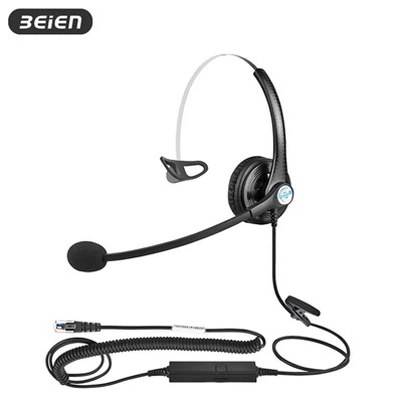

¿Cómo puedo probar el micrófono de unos auriculares mono RJ9 con cable para la oficina?
Dejar un mensaje

Como proveedor de auriculares mono RJ9 con cable para la oficina, entiendo la importancia de garantizar que cada auricular que proporcionamos esté en óptimas condiciones de funcionamiento, especialmente el micrófono. Un micrófono que funcione bien es fundamental para una comunicación clara en un entorno de oficina. En este blog, compartiré algunas formas efectivas de probar el micrófono en unos auriculares RJ9 mono con cable para la oficina.
1. Inspección visual inicial
Antes de sumergirnos en las pruebas técnicas, una simple inspección visual puede revelar muchas cosas. Verifique el estado físico de los auriculares. Busque cualquier daño visible en el micrófono, como grietas, cables sueltos o componentes doblados. Es posible que un micrófono dañado no funcione correctamente y es importante identificar estos problemas desde el principio. Inspeccione también el conector RJ9. Asegúrese de que esté limpio y libre de residuos o corrosión. Un conector sucio o dañado puede provocar conexiones eléctricas deficientes y provocar problemas con el micrófono.
2. Conexión de los auriculares
El siguiente paso es conectar los auriculares mono RJ9 con cable al dispositivo adecuado. En un entorno de oficina, suele ser un teléfono fijo o una computadora.
- Conexión a un teléfono fijo: Inserte el conector RJ9 en la toma correspondiente del teléfono. Asegúrese de que la conexión sea segura. Algunos teléfonos pueden tener configuraciones específicas para auriculares. Consulte el manual del teléfono para asegurarse de que esté configurado correctamente para usar los auriculares.
- Conexión a una computadora:Para utilizar los auriculares con una computadora, debeNecesitará un adaptador específico.(como un adaptador RJ9 a jack de 3,5 mm o un adaptador RJ9 a USB), ya que la mayoría de las computadoras no tienen un puerto RJ9 nativo.
3. Probar el micrófono en una computadora
Cuando pruebe el micrófono en una computadora, siga estos pasos:
- Seleccione el micrófono del auricular: En la configuración de sonido, vaya a la pestaña "Grabación". Debería ver una lista de dispositivos de grabación disponibles. Seleccione el micrófono de sus auriculares mono RJ9 con cable. Si no aparece, asegúrese de que los auriculares estén conectados correctamente e intente reiniciar la computadora.
- Pruebe el micrófono: La mayoría de los sistemas operativos ofrecen una forma de probar el micrófono. En Windows, haga clic en el botón "Propiedades" al lado del micrófono seleccionado. En la nueva ventana, vaya a la pestaña "Niveles". Generalmente hay una opción "Escuchar". Marque esta casilla y debería poder escuchar su voz a través de los parlantes. Hable por el micrófono a un volumen normal. Si puedes escuchar tu voz claramente, el micrófono está funcionando. También puede utilizar herramientas de prueba de micrófonos en línea, comoEn línea - Voz - Grabadora. Estas herramientas le permiten grabar un mensaje corto y reproducirlo para comprobar la calidad del micrófono.
4. Probar el micrófono en un teléfono fijo
Para probar el micrófono en un teléfono fijo, sigue estos pasos:
- Hacer una llamada de prueba: marca un número, como tu correo de voz o el número de un amigo. Cuando se conecte la llamada, hable por el micrófono. Pregúntele a la persona al otro lado de la línea si puede escucharlo claramente. Presta atención al volumen y claridad de tu voz. Si la persona al otro lado de la línea tiene problemas para escucharlo, intente ajustar los controles de volumen del teléfono o del auricular.
- Compruebe si hay ruido de fondo: Durante la llamada, escuche cualquier ruido de fondo o interferencia. Si hay ruido excesivo, podría indicar un problema con el micrófono o la conexión. Intente mover los auriculares o el teléfono a una ubicación diferente para ver si el ruido mejora. Si bien las pruebas telefónicas son excelentes para comprobaciones básicas, la conexión a una computadora permite realizar análisis más avanzados utilizando software de audio.

5. Pruebas avanzadas con software de audio
Para pruebas más detalladas, puede utilizar un software de audio. Programas como Audacity son gratuitos y fáciles de usar.
- Grabando con Audacity: Abre Audacity y ve al menú "Transporte". Seleccione "Grabar". Hable por el micrófono a diferentes volúmenes y tonos. Después de grabar, detenga la grabación y reprodúzcala. Analice el audio en busca de cualquier problema, como volumen bajo, distorsión o ruido de fondo.Consejo profesional:Si desea escuchar su voz en tiempo real mientras graba, vaya al menú "Transporte" y habilite"Reproducción de software".
- Usar herramientas de análisis de audio: Audacity también proporciona herramientas para el análisis de audio. Puede utilizar la vista de espectrograma para ver la distribución de frecuencia de su voz. Esto puede ayudarle a identificar cualquier problema con la respuesta de frecuencia del micrófono.
6. Solución de problemas comunes con el micrófono
Incluso después de realizar la prueba, es posible que encuentre algunos problemas comunes con el micrófono. Aquí hay algunas soluciones:
- Volumen bajo: Si el volumen es demasiado bajo, verifique los controles de volumen en el teléfono o la computadora. Además, asegúrese de que el micrófono esté colocado correctamente. Debe estar cerca de la boca, normalmente a una distancia de entre 2 y 3 pulgadas.
- Sonido distorsionado: El sonido distorsionado puede deberse a un micrófono dañado o una mala conexión. Verifique el estado físico del micrófono y del conector. Si el problema persiste, intente utilizar unos auriculares diferentes para aislar el problema.
- Ruido de fondo: El ruido de fondo se puede reducir utilizando un micrófono con cancelación de ruido. Si sus auriculares no tienen esta función, intente trasladarse a un lugar más tranquilo o utilizar un parabrisas.
Como proveedor de auriculares RJ9 mono con cable para la oficina, estamos comprometidos a ofrecer productos de alta calidad. NuestroAuriculares de teléfono IP con micrófono para centro de llamadas,Auriculares telefónicos profesionales con micrófono para call center, yAuriculares RJ9 Para Llamadas Telefónicas Con Micrófonoestán diseñados para satisfacer las necesidades de los entornos de oficina.
Si está interesado en comprar nuestros auriculares RJ9 mono con cable para su oficina, le invitamos a ponerse en contacto con nosotros para mantener más conversaciones. Nuestro equipo de expertos puede proporcionarle información detallada sobre nuestros productos, incluidas características, especificaciones y precios. Nos dedicamos a ayudarle a encontrar las mejores soluciones de auriculares para sus necesidades de comunicación.

Referencias
- Soporte de Microsoft. (Dakota del Norte). Cambie su configuración de audio en Windows. Obtenido de [https://support.microsoft.com/en - us/windows/change - your - audio - settings - in - windows - 10 - 06462139 - 7974 - 3986 - 0f98 - 99c3719f4696](https://support.microsoft.com/en - us/windows/change - your - audio - settings - in - windows - 10 - 06462139 - 7974 - 3986 - 0f98 - 99c3719f4696)
- Soporte de Apple. (Dakota del Norte). Cambie la configuración de sonido en Mac. Obtenido de [https://support.apple.com/en - us/HT201835](https://support.apple.com/en - us/HT201835)
- Equipo de Audacia. (Dakota del Norte). Manual de audacia. Obtenido dehttps://manual.audacityteam.org/