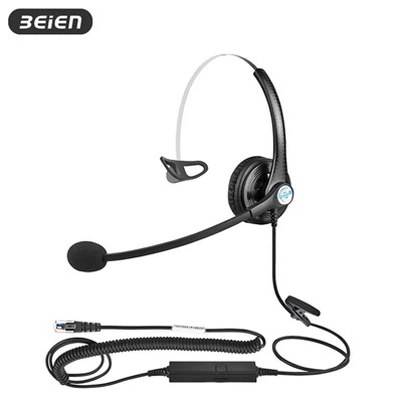

¿Cómo ajustar el volumen en el auricular Mono QD para el centro de llamadas?
Dejar un mensaje

Como proveedor de auriculares mono QD para centros de llamadas, entiendo la importancia de tener un auricular bien ajustado para una comunicación perfecta. En este blog, lo guiaré a través del proceso de ajustar el volumen en los auriculares Mono QD, asegurando que pueda aprovechar al máximo su experiencia en el centro de llamadas.
Comprender los auriculares Mono QD
Antes de profundizar en el proceso de ajuste de volumen, es esencial comprender las características de los auriculares Mono QD. Estos auriculares están diseñados específicamente para entornos de centro de llamadas, que ofrecen audio y comodidad de alta calidad para uso a largo plazo. Vienen con un conector QD (desconexión rápida), que permite una conexión y desconexión fácil y rápida. Esta característica es particularmente útil en los centros de llamadas donde los agentes pueden necesitar cambiar a los auriculares rápidamente.
Localización de los controles de volumen
El primer paso para ajustar el volumen en el auricular Mono QD es localizar los controles de volumen. La mayoría de los auriculares mono QD tienen un mecanismo de control de volumen dedicado. Esto puede estar en forma de una esfera física o un botón en el auricular en sí o en el cable adjunto.
Si su auricular tiene un dial físico, generalmente se encuentra en el auricular o en el cable cerca del auricular. Puede girar el dial en el sentido de las agujas del reloj para aumentar el volumen y contra el horario de tiempo para disminuirlo. Esta es una forma sencilla e intuitiva de ajustar el volumen, lo que le permite mando, sintonice su preferencia.
Por otro lado, si su auricular tiene un botón de volumen, puede tener dos botones: uno para aumentar el volumen y otro para disminuirlo. Presione el botón "+" para encender el volumen y el botón " -" para bajarlo. Algunos auriculares también pueden tener un botón de función múltiple que se puede usar para ajustar el volumen manteniéndolo y luego usando gestos hacia arriba o hacia abajo en el botón.
Ajustar el volumen en diferentes dispositivos
1. Computadoras
Cuando use los auriculares Mono QD con una computadora, es posible que deba ajustar el volumen tanto en el nivel de los auriculares como en el nivel de la computadora. Primero, use los controles de volumen en los auriculares para obtener un ajuste aproximado. Luego, vaya a la configuración de audio de la computadora.
En una computadora de Windows, puede hacer clic en el icono del altavoz en la barra de tareas y usar el control deslizante de volumen para ajustar el volumen general del sistema. También puede correctamente: haga clic en el icono del altavoz y seleccione "Abrir configuración de sonido". Aquí, puede elegir su auricular Mono QD como dispositivo de salida y ajustar aún más el volumen específicamente para los auriculares.
En una Mac, haga clic en el icono de volumen en la barra de menú. Arrastre el control deslizante para ajustar el volumen del sistema. Para ajustar el volumen específicamente para los auriculares, vaya a "Preferencias del sistema", luego haga clic en "Sound". Seleccione su auricular Mono QD como dispositivo de salida y use el control deslizante de volumen proporcionado.
2. Teléfonos
Si está utilizando el auricular Mono QD con un teléfono, el proceso es similar. Primero, ajuste el volumen usando los controles en el auricular. Luego, use los botones de volumen del teléfono para fingir: sintonice el volumen.
En un teléfono Android, presione los botones de volumen en el costado del teléfono. Aparecerá un control deslizante de volumen en la pantalla, lo que le permitirá ajustar el volumen de los medios, el volumen de tono de llamada y otras configuraciones de audio. Asegúrese de ajustar la configuración de volumen adecuada para su llamada.
En un iPhone, presione los botones de volumen en el lado del dispositivo. El control deslizante de volumen aparecerá en la pantalla. También puede ir a "Configuración"> "Sounds & Haptics" para personalizar aún más la configuración de volumen para diferentes funciones.
Solución de problemas de volumen
A veces, puede encontrar problemas al ajustar el volumen en los auriculares Mono QD. Aquí hay algunos problemas comunes y sus soluciones:
1. Sin sonido
Si no obtiene ningún sonido del auricular, primero verifique si el auricular está correctamente conectado al dispositivo. Asegúrese de que el conector QD esté enchufado de forma segura. Además, verifique si el volumen en el auricular y el dispositivo están subidos.
Si el problema persiste, intente usar los auriculares en otro dispositivo. Si funciona en otro dispositivo, el problema puede ser con la configuración de audio del dispositivo original o su puerto de audio.
2. Sonido distorsionado
El sonido distorsionado puede ser causado por una variedad de factores. Primero, verifique si el volumen se establece demasiado alto. Si es así, baje el volumen tanto en los auriculares como en el dispositivo. Además, verifique cualquier daño físico en los auriculares, como un cable deshilachado o un auricular dañado.
Si el problema continúa, puede ser un problema de hardware con los auriculares. En este caso, es posible que deba comunicarse con el fabricante para obtener más ayuda.
Otro volumen - Consideraciones relacionadas
1. Compatibilidad con el software
Algunos software del centro de llamadas pueden tener su propia configuración de audio. Asegúrese de verificar las preferencias de audio del software y seleccione sus auriculares Mono QD como dispositivo de entrada y salida de audio. Esto asegurará que el volumen se ajuste correctamente dentro del entorno de software.
2. Cancelación y volumen de ruido
Muchos auriculares Mono QD vienen con ruido: características de cancelación. Estas características pueden afectar el volumen percibido del audio. Cuando el ruido - cancelación está encendida, puede parecer que el volumen es más bajo porque reduce el ruido de fondo. Es posible que deba ajustar el volumen ligeramente más alto cuando se usa la función de cancelación de ruido para compensar esto.
Productos relacionados
Si está interesado en explorar otras opciones para los auriculares del centro de llamadas, también ofrecemos una gama de productos relacionados. Puedes ver nuestroAuriculares de conector QD de doble oído, que proporciona una experiencia de audio más inmersiva con auriculares duales. NuestroAuriculares RJ9 de Call Center RJ9 de doble cableado con micrófonoes otra gran opción, que ofrece una conexión con cable confiable y audio de alta calidad. Y para aquellos que necesitan ruido avanzado: cancelación, nuestraAuriculares QD de cancelación de ruido de doble ENCes una opción superior: muesca.
Conclusión
Ajustar el volumen en el auricular Mono QD para los centros de llamadas es un proceso relativamente simple una vez que comprende los controles y los diferentes puntos de ajuste. Siguiendo los pasos descritos en este blog, puede asegurarse de tener el volumen óptimo para una comunicación clara y cómoda.
Si está en el mercado de auriculares Mono QD o cualquiera de nuestros otros productos de auriculares de Call Center, lo invitamos a contactarnos para una discusión de adquisiciones. Podemos proporcionarle información detallada del producto, precios y opciones de personalización para satisfacer sus necesidades específicas del centro de llamadas.


Referencias
- Conocimiento general sobre los auriculares del centro de llamadas y la tecnología de audio.
- Manuales de productos de auriculares mono QD y productos relacionados.