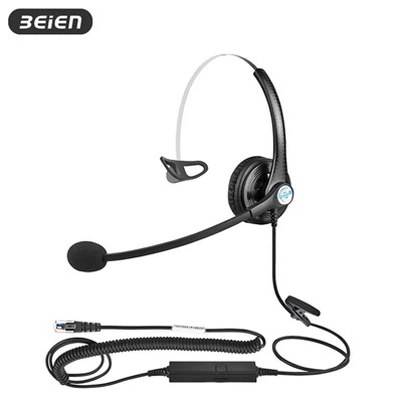

¿Cómo solucionar problemas si el auricular QD binaural con micrófono no tiene sonido?
Dejar un mensaje

¡Hola! Como proveedor de auriculares QD binaurales con micrófonos, entiendo totalmente lo frustrante que puede ser cuando sus auriculares de repente quedan en silencio. No hay sonido no significa comunicación, y eso es un gran problema, especialmente si confía en sus auriculares para el trabajo o el uso diario. En este blog, lo guiaré a través de algunos pasos simples para solucionar el problema de no sonar con sus auriculares QD binaurales.
Paso 1: Verifique las conexiones
Lo primero que debe hacer es asegurarse de que todas las conexiones sean seguras. Una conexión suelta es una de las razones más comunes para que un auricular deje de funcionar.


- Conexión de cable: Mire el cable que conecta sus auriculares al dispositivo. Ya sea que se trate de una computadora, teléfono u otra fuente de audio, asegúrese de que el enchufe esté firmemente insertado en el puerto correcto. A veces, el enchufe puede no ser empujado en todo el camino, causando sonido intermitente o no. Mueva el cable suavemente mientras está conectado para ver si el sonido regresa. Si lo hace, entonces el problema es probable que sea una conexión suelta, y solo necesita empujar el enchufe más estricto.
- Conector QD: Para los auriculares QD binaurales, el conector de desconexión rápida (QD) es una parte clave. Verifique si el conector QD entre el auricular y el cable está correctamente conectado. Debe hacer clic en el lugar de forma segura. Si está suelto, intente eliminarlo y luego volver a insertarlo con cuidado.
Paso 2: examinar la configuración del dispositivo
La configuración de audio de su dispositivo también puede causar el problema de sonido no. Esto es lo que puedes hacer:
- Configuración de volumen: Esto puede parecer un no, más inteligente, pero a menudo se pasa por alto. Verifique el nivel de volumen en su dispositivo. En una computadora, generalmente puede encontrar el icono de volumen en la barra de tareas. Haga clic en él y asegúrese de que el volumen esté aumentado. Además, verifique si el botón de silencio está apagado. En un teléfono, use los botones de volumen en el costado para aumentar el volumen.
- Selección de salida de audio: A veces, su dispositivo puede estar configurado para emitir audio a un dispositivo diferente. Por ejemplo, si tiene altavoces Bluetooth conectados a su computadora, podría estar enviando el audio a esos altavoces en lugar de sus auriculares. En una computadora, a la derecha: haga clic en el icono de volumen y seleccione "Abrir configuración de sonido". En "Salida", asegúrese de que su auricular QD binaural se seleccione como dispositivo de salida de audio. En un teléfono, vaya a la configuración de sonido y seleccione sus auriculares como salida de audio.
Paso 3: Pruebe los auriculares en otro dispositivo
Si ha marcado las conexiones y la configuración en un dispositivo y aún no tiene sonido, intente conectar los auriculares a otro dispositivo. Esto puede ayudarlo a determinar si el problema está con los auriculares o el dispositivo original.
- Computadora a teléfono o vice - Versa: Si estaba usando los auriculares en una computadora, intente conectarlo a un teléfono. Si funciona en el teléfono, entonces el problema es probable con la configuración o hardware de audio de la computadora. Si todavía no funciona en el teléfono, entonces el problema probablemente sea con los auriculares en sí.
Paso 4: Inspeccione los auriculares por daño físico
Un auricular dañado también puede no dar lugar a ningún sonido. Mire detenidamente los auriculares para ver cualquier signo visible de daño.
- Daños por cable: Revise el cable en busca de cortes, deshilaches o torceduras. Si ve algún daño al cable, podría estar interrumpiendo la señal de audio. En algunos casos, es posible que pueda reparar un daño menor al cable con cinta eléctrica, pero si el daño es severo, es posible que deba reemplazar el cable.
- Controlador de auriculares: Para los auriculares que requieren que un controlador funcione correctamente, asegúrese de que el controlador esté instalado y ascendente a la fecha. En una computadora, puede ir al sitio web del fabricante para descargar el último controlador para sus auriculares QD binaurales.
Paso 5: Verifique los canales de micrófono y audio
El problema podría no estar con la salida de audio sino con el micrófono o los canales de audio.
- Función de micrófono: A veces, el audio puede configurarse en la entrada de micrófono en lugar de la salida. En su dispositivo, verifique la configuración de audio para asegurarse de que se seleccione el canal de audio correcto. También puede probar el micrófono hablando en él mientras graba una nota de audio en su dispositivo. Si el micrófono está funcionando pero todavía no hay sonido desde los auriculares, entonces el problema es probable con la salida de audio.
- Estéreo vs. mono: Algunos auriculares se pueden configurar en modo estéreo o mono. Si su auricular está configurado en mono y está esperando el sonido estéreo, o viceversa, puede parecer que no hay sonido. Verifique la configuración en su dispositivo o el auricular en sí para asegurarse de que el modo de audio esté configurado correctamente.
Cuándo considerar un reemplazo
Si ha pasado por todos estos pasos de solución de problemas y aún no puede obtener ningún sonido de sus auriculares QD binaurales, podría ser el momento de considerar un reemplazo. Como proveedor, ofrezco una gama de auriculares de alta calidad que pueden satisfacer sus necesidades.
- Auriculares mono de desconexión rápida con cable: EsteAuriculares mono de desconexión rápida con cablees ideal para aquellos que prefieren una opción de solo oído. Es fácil de usar y proporciona audio claro.
- Auriculares de conector QD de doble oído: Si necesita una opción binaural, nuestraAuriculares de conector QD de doble oídoes una elección sólida. Ofrece un ajuste cómodo y una excelente calidad de sonido.
- Auriculares QD duales con micrófono de cancelación de ruido: Para aquellos en entornos ruidosos, elAuriculares QD duales con micrófono de cancelación de ruidoes imprescindible - tener. Puede filtrar el ruido de fondo y garantizar una comunicación clara.
Si está interesado en comprar un nuevo auricular o tener alguna pregunta sobre la solución de problemas de su actual, no dude en comunicarse. Estamos aquí para ayudarlo a encontrar la solución perfecta para sus necesidades de audio.
Referencias
- Conocimiento general de la tecnología de auriculares y la resolución de problemas de años de experiencia en la industria de suministro de auriculares.
- Las ideas de los comentarios de los clientes y los problemas comunes reportados con el tiempo.